iPhone修圖別只會裁切!3大功能超實用 照片拍完還能改視角
如果你是iPhone用戶,升級至iOS 27後,修圖可別只會裁切照片了!蘋果這次針對相簿內建的AI修圖工具大幅升級,不只原本的「清除」功能變得更厲害,還新增「延伸」與「重構」兩大工具,不管是想把照片中的路人移除、補出畫面外的場景,甚至是照片拍完才發現角度不對,都能交給AI幫忙處理
智慧手機 新機消息 評測報告 穿戴裝置 促銷資費 手機周邊 Pad 平板 iOS Android 行動OS
實用秘技 電腦相關 手機應用 拍照技巧 APP特蒐
電腦應用 筆記型電腦 桌上型電腦 作業系統 電腦周邊 軟體應用 虛擬實境 網路社群 Facebook LINE Google 網路服務 瀏覽器 資訊安全 好攝相機 數位相機 數位單眼 攝影機 運動/全景相機 相機配備 測評報告 家電娛樂 生活家電 視聽家電 娛樂遊戲 科技趣聞 生活科技 科學新知 3C 趣聞
網路社群 Facebook LINE Google 網路服務 瀏覽器 資訊安全
好攝相機 數位相機 數位單眼 攝影機 運動/全景相機 相機配備 測評報告
科技趣聞 生活科技 科學新知 3C 趣聞
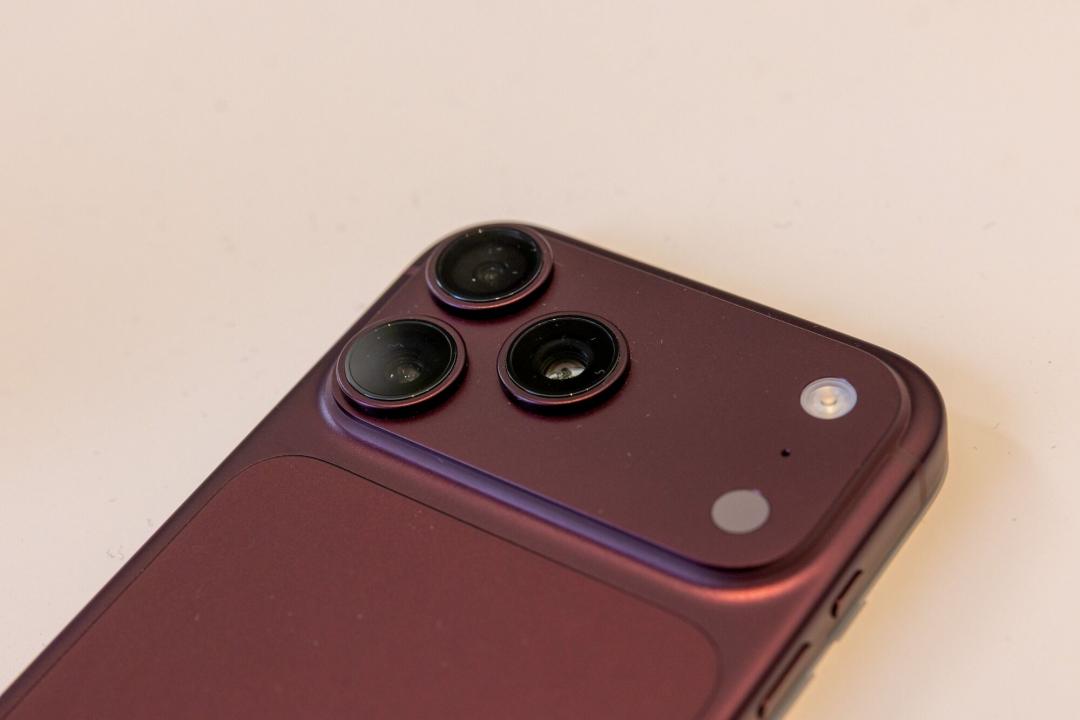
iOS 27的AI修圖工具更強,但僅適用支援Apple Intelligence 的iPhone。(圖/記者吳佩樺攝)
如果你是iPhone用戶,升級至iOS 27後,修圖可別只會裁切照片了!蘋果這次針對相簿內建的AI修圖工具大幅升級,不只原本的「清除」功能變得更厲害,還新增「延伸」與「重構」兩大工具,不管是想把照片中的路人移除、補出畫面外的場景,甚至是照片拍完才發現角度不對,都能交給AI幫忙處理。
不過,先提醒大家,這些AI修圖工具屬於Apple Intelligence功能之一,因此不是所有能升級iOS 27的iPhone都能使用,至少需要iPhone 15 Pro系列或後續推出支援Apple Intelligence的機型。
打開iPhone「相簿」,選擇想要修改的照片,依序點選下方「編輯」→「工具」,就能看到「清除」、「延伸」及「重構」三種AI工具。值得注意的是,這些功能需要透過雲端處理,因此使用時必須保持網路連線。
iPhone原本就有的「清除」功能,相信大家已經不陌生,像是出遊拍照時,不小心拍到路人或其他不想要的雜物,就能利用AI將它們移除。
到了iOS 27,這項功能的處理效果進一步提升,還加入「自動」、「快速」及「高品質」三種模式,讓用戶依照需求選擇。如果想要更細緻的修圖效果,可以選擇「高品質」,讓AI花更多心思處理細節。操作方式跟以前差不多,只要用手指圈選想要移除的物件,系統就會自動清除,並利用AI補上原本被遮住的背景,讓照片看起來更自然。
路人移除工具可以選擇高品質,細節更自然。(圖/記者吳佩樺)
有時候拍完照片才發現,人物太靠近邊緣、風景沒有拍完整,或是構圖太擠,這時候就能試試全新的「延伸」工具。「延伸」就是讓照片原本沒有拍到的範圍,也能透過AI補出來。選擇這項工具後,照片會稍微縮小,周圍出現一圈霧化區域,這些就是AI接下來要幫你延伸的畫面。
使用者可以直接用兩指縮放照片,或用手指拖曳調整位置,自由決定想要擴大多少範圍。確認後,系統就會根據原本照片的內容,自動生成周圍場景,讓畫面看起來更完整。
漏拍的畫面,可以讓延伸工具用AI補起來。(圖/記者吳佩樺)
三大工具之中,「重構」則可幫忙改變視角。以往照片拍完後,如果覺得角度不夠好,通常只能裁切或旋轉,但現在透過AI,連原本的拍攝視角都有機會重新調整。
選擇「重構」後,可以直接用手指拖曳、雙指平移、縮放或旋轉,重新調整照片的視角與構圖。確定想要的角度後,點選「重構」,系統就會利用AI重新運算畫面,並自動補齊因為視角改變而產生的空缺區域。
重構工具可以改變拍攝視角。(圖/記者吳佩樺)
不用抽 不用搶 現在用APP看新聞 保證天天中獎 點我下載APP 按我看活動辦法